Guia de leitura no laptop

Como ler em voz alta no laptop em qualquer navegador

Ler em voz alta no laptop depende do que você quer ouvir: uma página da web, um documento ou um texto que você copiou. Escolha abaixo o caminho correspondente e verifique os controles de voz, velocidade e reprodução antes de começar.

Seu prompt é enviado ao leitor

Decida em qual situação você está

Comece pelo caminho mais simples para o seu material. A escolha certa evita cópias, downloads ou problemas desnecessários com o navegador.

Caminho A: ler um texto de uma página da web em voz alta

Este caminho funciona melhor quando as palavras já estão visíveis no navegador do seu laptop e você quer preservar a ordem natural da página.

Leitor da web

Você está lendo um artigo, guia ou página de notícias e quer que o laptop continue enquanto seus olhos descansam.

Selecione o texto principal, envie-o ao leitor e ouça em seções curtas para que os títulos e parágrafos continuem fáceis de acompanhar.

ler em voz alta online

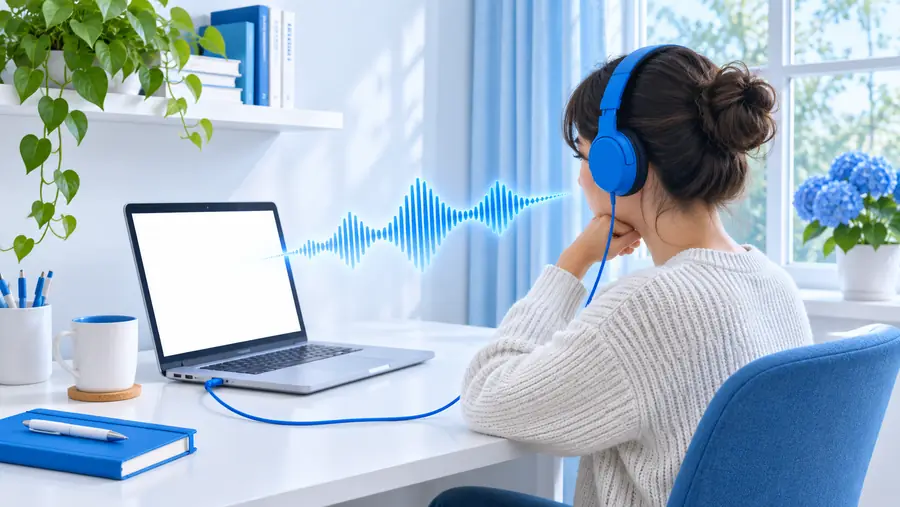
Estudante

Você está revisando uma página de aula e precisa ouvir frases difíceis em vez de relê-las silenciosamente.

Copie uma seção por vez, ouça em um ritmo constante e faça uma pausa após termos desconhecidos para uma segunda passagem.

prática de leitura em voz alta online

Pesquisador

Você tem várias abas do navegador abertas e precisa de uma maneira de revisar trechos selecionados sem usar as mãos.

Mantenha apenas o texto relevante, remova menus ou legendas e envie um trecho limpo ao leitor antes de trocar de aba.

ler em voz alta online

Leitor com foco em acessibilidade

Páginas longas causam cansaço visual, distração ou dificuldade para manter o foco visual.

Use a reprodução falada junto com o texto, ajuste a velocidade até que as palavras permaneçam distintas e faça uma pausa sempre que a atenção diminuir.

Como fazer algo ser lido em voz alta?

Caminho B: use texto copiado ou um documento

Escolha este caminho quando a fonte for um PDF, uma anotação, um e-mail, um arquivo de processamento de texto ou outra janela que não ofereça um controle de leitura conveniente.

  1. 1

    Reúna um trecho limpo

    Copie a seção de que precisa e remova rótulos de navegação, cabeçalhos repetidos, números de página ou símbolos soltos. Um trecho limpo produz pausas mais naturais e facilita encontrar o ponto em que você parou.

  2. 2

    Envie-o ao leitor

    Abra a ferramenta de leitura, cole o trecho e revise as primeiras linhas antes de começar. Se a fonte for longa, trabalhe em seções gerenciáveis em vez de enviar um livro ou relatório inteiro de uma só vez.

  3. 3

    Ajuste a sessão de escuta

    Comece em uma velocidade moderada, preste atenção à pronúncia e às pausas entre as frases e, em seguida, ajuste a voz ou a velocidade de acordo com o material. Mantenha o documento original por perto para referência visual.

Página de laptop com texto denso selecionado para leitura Antes: conteúdo misturado da página
Visualização de leitura online limpa com texto pronto para reprodução Depois: texto de leitura focado
Remova a desordem da página antes da reprodução para que o resultado falado siga o texto que você realmente quer ouvir.

Verificação final: confirme a configuração

Um laptop pode ler textos em voz alta, mas o resultado ainda depende da fonte, do navegador e do ambiente de escuta. Verifique estas limitações antes de presumir que algo está com defeito.

Não consegue interpretar de forma confiável todos os layouts de página

Menus, anúncios, avisos de cookies, tabelas e designs com várias colunas podem ser selecionados na ordem errada ou lidos como texto indesejado.

Solução alternativa

Copie apenas o artigo ou trecho de que precisa e remova os rótulos repetidos antes de enviá-lo ao leitor.

Não consegue corrigir textos de origem pouco claros

Páginas digitalizadas, imagens de texto, anotações manuscritas e documentos protegidos podem não fornecer caracteres utilizáveis para a reprodução.

Solução alternativa

Use uma versão baseada em texto quando disponível ou converta o material em texto editável antes de ouvir.

Não consegue controlar o hardware de som do seu laptop

A saída silenciada, fones de ouvido desconectados, volume baixo ou um dispositivo de chamada de vídeo ativo podem fazer uma reprodução bem-sucedida parecer silenciosa.

Solução alternativa

Teste um trecho curto, verifique o dispositivo de saída ativo e aumente o volume do sistema antes de solucionar problemas no texto.

Não pode substituir uma revisão visual final

Nomes, fórmulas, links, pontuação e vocabulário especializado podem soar diferentes do que você pretendia ou exigir confirmação visual.

Solução alternativa

Ouça primeiro para avaliar o fluxo e, em seguida, examine o texto original em busca de detalhes quando a redação exata for importante.

Escolha o texto de uma página da web ou o material copiado
2 rotas
Confirme a fonte, o som e a velocidade de audição
3 verificações
Reproduza algumas linhas antes de uma sessão mais longa
1 teste curto

Transforme o texto do seu laptop em uma sessão de audição

Envie um trecho útil ao leitor e ajuste o ritmo depois de ouvir as primeiras frases. É uma maneira prática de revisar artigos, anotações e material de estudo sem precisar ficar olhando fixamente para a tela.

Comece a ler em voz alta
  • Use um trecho limpo
  • Ouça antes de ajustar a velocidade
  • Mantenha o texto original disponível

Perguntas frequentes do tutorial

Estas respostas abrangem dúvidas comuns sobre como usar um laptop para ler textos em voz alta.

Selecione ou copie o texto que você quer ouvir, abra uma ferramenta de leitura e inicie a reprodução a partir do trecho preparado. Teste primeiro uma seção curta para confirmar a voz, o dispositivo de saída e a velocidade de leitura.

Sim. Você pode usar um recurso de leitura do navegador quando ele estiver disponível ou copiar o texto principal do artigo para um leitor online. Remover menus, anúncios e elementos repetidos da página geralmente produz um resultado mais claro.

Se o PDF contiver texto selecionável, copie uma seção para o leitor e ouça a partir daí. PDFs digitalizados ou somente com imagens podem precisar de reconhecimento de texto ou de uma versão em texto separada para que a reprodução falada funcione bem.

Verifique se o trecho contém texto selecionável, se o navegador ou leitor não está silenciado e se os alto-falantes ou fones de ouvido corretos estão ativos. Tente um trecho curto e limpo para distinguir um problema na fonte de um problema no som ou no navegador.

Comece em uma velocidade moderada e observe se os finais das frases e as palavras desconhecidas continuam distintos. Diminua a velocidade para textos técnicos densos ou aumente-a gradualmente quando a prosa comum parecer fácil de acompanhar.

Experimente a conversão de texto em fala