ウェブリーダー
記事、ガイド、ニュースページを読んでいて、目を休めている間もノートパソコンに読み上げを続けてほしい場合に使います。
本文を選択してリーダーに送り、見出しや段落を追いやすいよう、短い区切りで聞きましょう。
オンラインで読み上げるノートパソコンで読むためのガイド
ノートパソコンで読み上げる方法は、ウェブページ、ドキュメント、コピーしたテキストのどれを聞きたいかによって異なります。以下から該当する方法を選び、始める前に音声、速度、再生コントロールを確認してください。
まずは、使用する素材に最も簡単な方法から始めましょう。適切な方法を選ぶことで、不要なコピー、ダウンロード、ブラウザのトラブルシューティングを避けられます。
この方法は、ノートパソコンのブラウザですでに文章が表示されていて、ページ本来の順序を保ちたい場合に最適です。
記事、ガイド、ニュースページを読んでいて、目を休めている間もノートパソコンに読み上げを続けてほしい場合に使います。
本文を選択してリーダーに送り、見出しや段落を追いやすいよう、短い区切りで聞きましょう。
オンラインで読み上げるレッスンページを復習していて、難しい文を黙って読み返す代わりに聞きたい場合に使います。
一度に1つのセクションをコピーし、一定の速度で聞き、よく知らない用語の後で一時停止してもう一度確認しましょう。
オンラインでの読み上げ練習ブラウザのタブを複数開いていて、選択した箇所をハンズフリーで確認する方法が必要な場合に使います。
関連するテキストだけを残し、メニューやキャプションを削除して、タブを切り替える前に読み上げツールへ整理した文章を送ります。
オンラインで読み上げ長いページは、目の疲れや注意散漫、視覚的な集中を維持する難しさにつながります。
テキストと一緒に音声再生を使い、単語がはっきり聞き取れるまで速度を調整し、注意が途切れたらいつでも一時停止します。
何かを読み上げるには?ソースがPDF、メモ、メール、ワープロファイル、または便利な読み上げコントロールを備えていない別のウィンドウである場合は、この方法を選びます。
必要な部分をコピーし、ナビゲーションラベル、繰り返されるヘッダー、ページ番号、不要な記号を削除します。整理された文章なら、より自然な間が生まれ、自分がどこまで読んだかも見つけやすくなります。
読み上げツールを開き、文章を貼り付けてから、開始する前に最初の数行を確認します。ソースが長い場合は、本やレポート全体を一度に送るのではなく、扱いやすいセクションに分けて作業します。
まずは中程度の速度で開始し、発音や文の区切りを確認してから、内容に合わせて声や速度を調整します。視覚的に参照できるよう、元のドキュメントを近くに置いておきます。
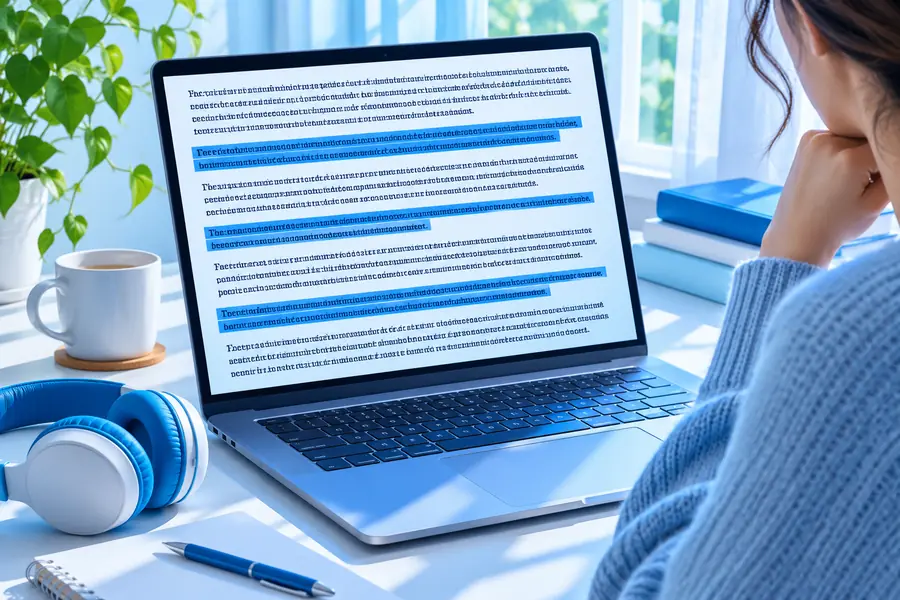 前:ページ内の内容が混在
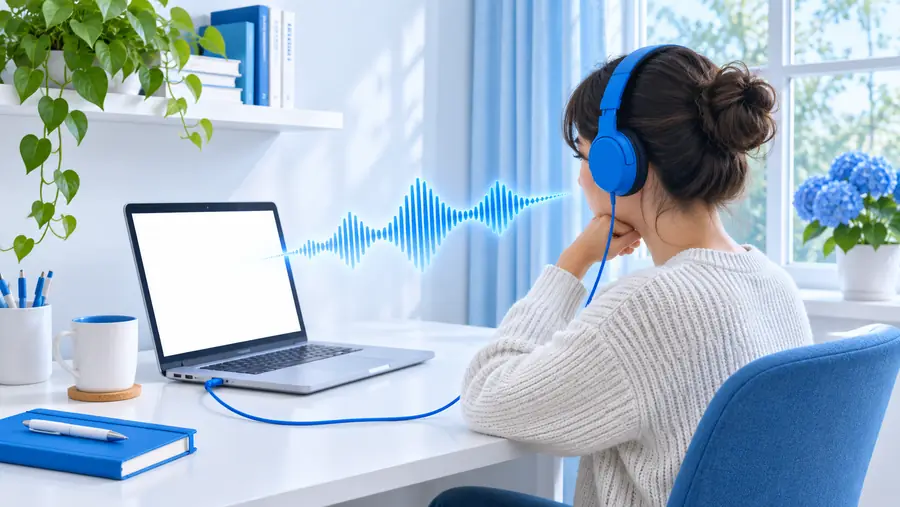 後:読み上げに集中したテキスト
ノートパソコンでテキストを読み上げることはできますが、結果はソース、ブラウザ、リスニング環境にも左右されます。何かが壊れていると判断する前に、これらの制限を確認してください。
メニュー、広告、Cookie通知、表、複数列のデザインは、誤った順序で選択されたり、不要なテキストとして読み上げられたりすることがあります。
回避策
必要な記事または文章だけをコピーし、読み上げツールに送る前に繰り返されるラベルを削除します。
スキャンされたページ、テキスト画像、手書きのメモ、保護されたドキュメントでは、読み上げに使用できる文字を取得できない場合があります。
回避策
利用可能な場合はテキストベースのバージョンを使用するか、聞く前に資料を編集可能なテキストに変換してください。
出力がミュートになっている、ヘッドホンが接続されていない、音量が小さい、またはビデオ通話デバイスがアクティブになっていると、再生に成功していても無音に感じられることがあります。
回避策
短い文章を試し、アクティブな出力デバイスを確認して、テキストのトラブルシューティングを行う前にシステム音量を上げてください。
名前、数式、リンク、句読点、専門用語は、意図したものと異なって聞こえたり、目視での確認が必要になったりする場合があります。
回避策
まず流れを聞き、その後、正確な文言が重要な箇所では元のテキストを確認してください。
役立つ文章を読み上げに送信し、最初の数文を聞いた後で速度を調整してください。画面に集中し続けることなく、記事、メモ、学習資料を確認するための実用的な方法です。
読み上げを開始するこれらの回答では、ノートパソコンを使って文章を読み上げる際によくある質問を取り上げます。
聞きたいテキストを選択またはコピーし、読み上げツールを開いて、準備した文章から再生を開始します。まず短い範囲で試し、音声、出力デバイス、読み上げ速度を確認してください。
はい。利用できる場合はブラウザの読み上げ機能を使うか、記事の本文をオンラインリーダーにコピーできます。メニュー、広告、繰り返し表示されるページ要素を削除すると、通常はより明瞭に読み上げられます。
PDFに選択可能なテキストが含まれている場合は、範囲をリーダーにコピーして、そこから聞くことができます。スキャンされたPDFや画像のみのPDFでは、音声再生を適切に機能させる前に、文字認識または別のテキスト版が必要になる場合があります。
文章に選択可能なテキストが含まれていること、ブラウザやリーダーがミュートになっていないこと、正しいスピーカーまたはヘッドホンが有効になっていることを確認してください。短くて余分な要素のない文章を試し、原因が音声の問題か、サウンドやブラウザの問題かを切り分けます。
適度な速度から始め、文末や不慣れな単語がはっきり聞き取れるか確認します。技術的な内容が密集した文章では速度を下げ、一般的な文章が無理なく理解できるようになったら徐々に上げてください。