So können Sie ein PDF online kostenlos vorlesen
Um ein PDF online kostenlos vorzulesen, prüfen Sie zunächst, ob Sie die Wörter in Ihrem Dokument auswählen können. Auswählbarer Text kann in ein Sprachtool kopiert werden; eine gescannte Seite muss möglicherweise zuerst per Texterkennung verarbeitet werden, bevor sie vorgelesen werden kann.

Was diese Variante ist
Ein PDF ist ein Dokumentformat und keine Garantie dafür, dass seine Wörter für ein Sprachtool verfügbar sind. Der entscheidende Unterschied besteht zwischen sichtbaren Buchstaben und auswählbarem Text.

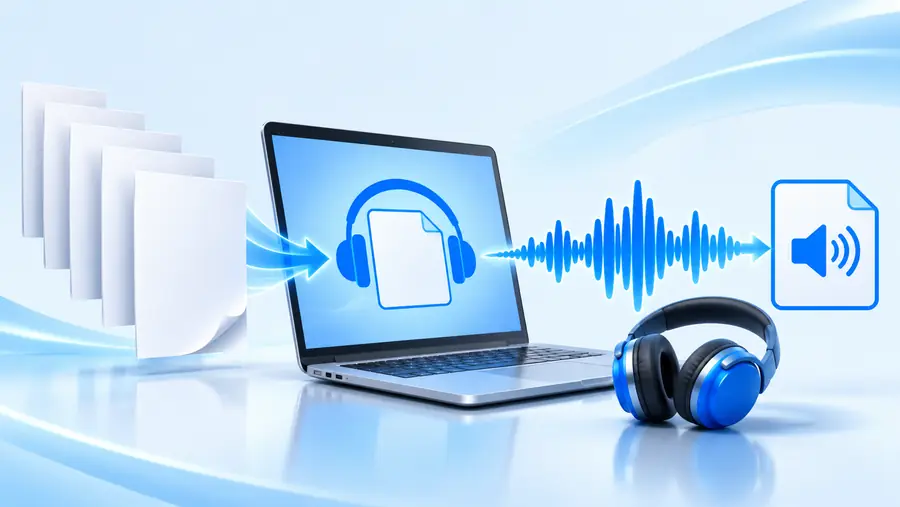 Dokument
Gesprochene Passage
Beispielhafter Ablauf, keine Konvertierungsvorschau. Prüfen Sie den Text des PDFs, bevor Sie eine genaue Wiedergabe erwarten.
DokumentGesprochene PassageWarum PDF-Text zu gesprochener Audiodatei wird
PDF-Standards bewahren das Erscheinungsbild von Seiten; Barrierefreiheitsstandards regeln, wie ihre Inhalte interpretiert werden können. Diese Entwicklung erklärt, warum sich zwei gleich aussehende PDFs unterschiedlich verhalten können.
-
PDF wird eingeführt
Das Format macht es praktisch, Seiten mit einem einheitlichen Erscheinungsbild zu teilen. Eine originalgetreu aussehende Seite stellt jedoch nicht automatisch nutzbaren Text für die Sprachausgabe bereit.
-
PDF 1.7 wird zu ISO 32000-1
Die Standardisierung dokumentiert das Format, einschließlich Möglichkeiten zum Speichern von Text und Dokumentstruktur. Einzelnen Dateien kann weiterhin die Struktur fehlen, die ein Vorleseprogramm benötigt.
-
PDF/UA-1 wird veröffentlicht
ISO 14289-1 legt Anforderungen für barrierefreie PDF-Dokumente fest. Eine logische Lesereihenfolge und eine aussagekräftige Struktur sind wichtig, wenn Software eine Seite vorliest.
-
PDF/UA-2 wird veröffentlicht
Der aktualisierte Barrierefreiheitsstandard ist auf PDF 2.0 abgestimmt. Ältere Scans bleiben Scans: Standards erkennen nicht automatisch Wörter, die in einem Bild eingebettet sind.
Der Tool-Block
Bevor du einen Sprach-Workflow auswählst, versuche, einen Satz auszuwählen. Dieser kurze Test zeigt, ob du Text zum Einfügen hast oder ein Bild, das zunächst erkannt werden muss.
- PDF mit auswählbarem Text
- PDF aus gescannten Bildern
Was die Seite enthält
PDF mit auswählbarem Text
Gespeicherte Zeichen, manchmal mit Dokumentstruktur
PDF aus gescannten Bildern
Bilder von Seiten; Text ist möglicherweise nicht gespeichert
Auswahltest
PDF mit auswählbarem Text
Wörter können normalerweise markiert werden
PDF aus gescannten Bildern
Stattdessen wird möglicherweise die ganze Seite oder das Bild ausgewählt
Kopier-und-Einfüge-Test
PDF mit auswählbarem Text
Kopierte Wörter können auf Reihenfolge und Abstände geprüft werden
PDF aus gescannten Bildern
Das Kopieren kann zu keinem Ergebnis führen, bis OCR angewendet wurde
Lesereihenfolge
PDF mit auswählbarem Text
Prüfe Spalten, Fußnoten und Bildunterschriften nach dem Kopieren
PDF aus gescannten Bildern
Prüfe sowohl das OCR-Ergebnis als auch das Seitenlayout
Vorbereitung
PDF mit auswählbarem Text
Kopieren Sie eine kurze Passage, die Sie verwenden dürfen
PDF mit gescannten Bildern
Führen Sie eine Texterkennung durch und korrigieren Sie anschließend deren Fehler
Wahrscheinliche Problemstellen
PDF mit auswählbarem Text
Tabellen, Kopfzeilen und ungewöhnliche Layouts
PDF mit gescannten Bildern
Blasser Druck, schiefe Seiten und handschriftlicher Text
Vor dem Anhören
PDF mit auswählbarem Text
Lesen Sie die extrahierte Passage Korrektur
PDF mit gescannten Bildern
Vergleichen Sie den erkannten Text mit dem ursprünglichen Scan
Spezifikationstabelle
Verwenden Sie diese drei Prüfungen als praktische Spezifikation für die Passage, die Sie sich vorlesen lassen möchten. Sie helfen dabei, fehlende Wörter und eine verwirrende Lesereihenfolge zu vermeiden.
-
1
Quelle prüfen
Öffnen Sie das PDF und versuchen Sie, einen vollständigen Satz zu markieren. Wenn Sie einzelne Wörter nicht auswählen können, verwenden Sie einen Workflow zur Texterkennung, bevor Sie versuchen, den Text vorlesen zu lassen.
-
2
Extrahierten Text prüfen
Kopieren Sie einen kurzen Abschnitt und vergleichen Sie ihn mit der Seite. Korrigieren Sie unterbrochene Zeilen, wiederholte Kopfzeilen, falsch platzierte Spalten und OCR-Fehler; all dies kann die Sprachausgabe schwer verständlich machen.
-
3
Kurzes Anhören prüfen
Beginnen Sie mit einem Absatz statt mit dem gesamten PDF. Achten Sie auf fehlende Symbole, unnatürliche Pausen und Sätze in der falschen Reihenfolge und überarbeiten Sie anschließend den Text, bevor Sie fortfahren.
FAQ zu Varianten
Ja. Wenn das PDF auswählbaren Text enthält, können Sie eine kurze Passage kopieren und sie in einem Sprach-Workflow verwenden. Vergleichen Sie den kopierten Text vor dem Anhören mit der Originalseite.
Ein Scan kann nur ein Bild der Wörter enthalten, nicht Zeichen, die ein Sprachtool interpretieren kann. Texterkennung kann Wörter aus diesem Bild extrahieren, aber ihre Ergebnisse müssen Korrektur gelesen werden.
Nein. Zugriff, Upload-Unterstützung und Nutzungsbeschränkungen hängen vom jeweiligen Dienst ab. Prüfen Sie die aktuellen Bedingungen, bevor Sie sich bei einem langen Dokument darauf verlassen.
Achten Sie im extrahierten Text auf Spalten, Seitenleisten, Tabellen und wiederholte Seitenkopfzeilen. Kopieren Sie einen kleineren Abschnitt und ordnen Sie ihn in der vorgesehenen Lesereihenfolge neu an, bevor Sie es erneut versuchen.